还好是无缝衔接升级,原来的文件和程序、各种设置都没变,只是系统外观上略有差别,各种操作还是跟win10差不多,但是我觉得打开个别程序会有点卡,比如我用ps2019会卡的很厉害,只有停止某些其他运行的程序,才不卡了,以前可是没有这样的。。。。
有一点比较讨厌,就是在“我的电脑”硬盘界面点击右键,菜单被折叠了,某些常用功能需要点击“显示更多选项”才能打开!
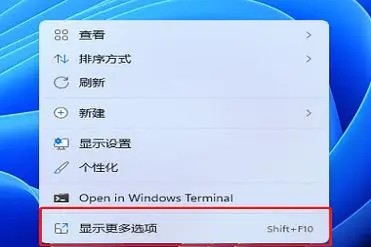
你说气人不气人,本来我就懒得不行,还非得让我多此一举?
试了好几个方法都不行,有的是进入终端管理员打开cmd执行某些命令,有的是手动打开注册表更改某些选项,还有的是建个批处理文件,更有甚者是让你下载个付费的软件StartAllBack,我就想用原来的win10菜单还等让我花钱是吧?!
言归正传,真正的解决win11右键菜单显示不全问题,win11右键菜单不折叠,直接显示更多选项!
第一种方法:
对于那些不喜欢Win11右键的用户来说,微软也给了方法——Shift+右键点击的话就可以显示传统的右键菜单,但是这个方法,不能永久显示更多菜单,每次不用shift还需要点击显示更多选项!
第二种方法:
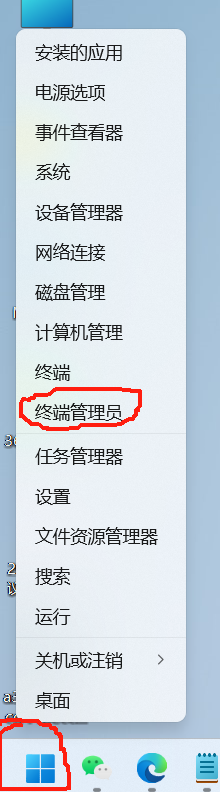
1、右键点击左下角的小窗户,在弹出的菜单里选择“终端管理员”。网上有的教程说在桌面点击右键,坑人,我找了半天都没找到。
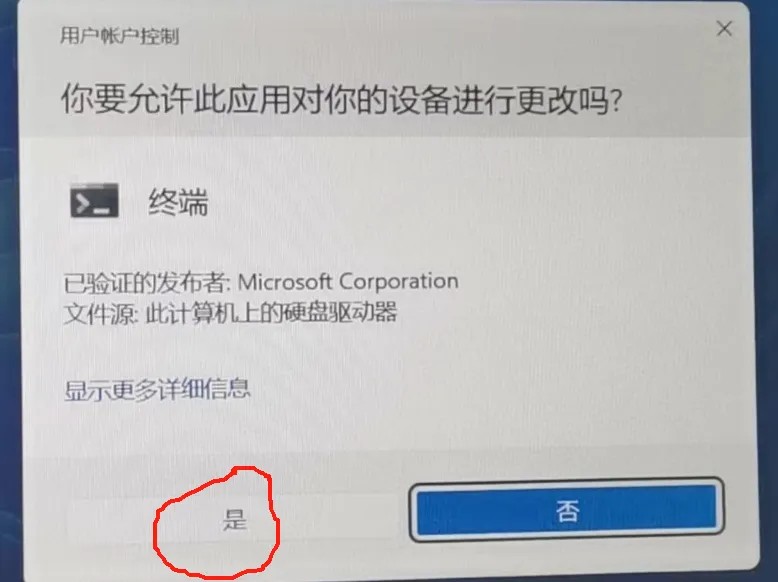
2、在弹出的对话全选择“是”
3、进入“管理员:Windows powershell”窗口,复制这段代码:reg.exe add “HKCU\Software\Classes\CLSID{86ca1aa0-34aa-4e8b-a509-50c905bae2a2}\InprocServer32” /f /ve
在黑屏处按右键,或者按ctrl+v
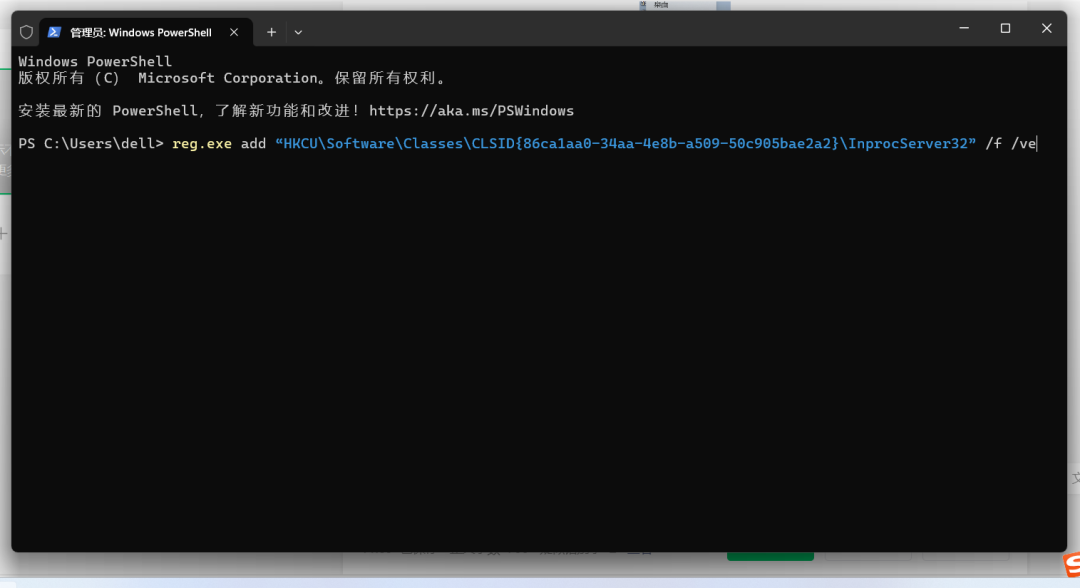
4、然后回车,命令行会显示“操作成功完成”
5、最后一步重启windows资源管理器,或者最简单的直接重启电脑,再进入硬盘界面点击右键,你会发现菜单已经完全展开跟win10一样了,所有选项全部展示,不需要点击“显示更多选项”了!